Website Iklan Tayang Selamanya
Selamat datang di situs web periklanan jaringan unikbaca.com "Semoga Hari Anda Selalu Menyenangkan!"
Setidaknya satu iklan Anda posting juga di situs web iklan ini!
Agar pengunjung atau pengakses dapat mencari dan tahu usaha Anda
📝 POSTING Hari ini DISKON 50%

Tampilkan postingan dengan label Blogger. Tampilkan semua postingan
thumbnail

Content Placement Blogger Iklan Kepulauan Riau

Terbitkan di content placement blogger Iklan Kepulauan Riau kami content placement merupakan sebuah strategi post atau memasang artikel promosi tentang brand Anda di blog maupun website di luar blog utama atau di blog dan situs orang lain. Secara istilah dan praktis content placement adalah mempublikasi konten berupa artikel di website atau blog lain untuk membangun reputasi sebuah entitas bisnis.

Content Placement

Secara singkatnya definisi content placement ialah promosi konten berupa artikel yang dilakukan oleh pihak lain ke dalam blog milik orang lain. Content placement merupakan cara pemasaran produk yang paling efektif, karena blog dan website menjadi media yang sering masyarakat buka dan gunakan untuk mencari informasi.

Secara harfiah dan gamblang content placement mengacu pada ruang atau kanal promosi bagi konten Anda di media lainnya. Dengan banyaknya platform di dunia digital saat ini content placement mantap digunakan. Content placement adalah sebuah bentuk kerjasama antara pemilik blog atau website dengan individu, brand, perusahaan atau pihak lainnya yang sedang menginginkan promosi secara online.

Menurut bahasa content placement sendiri terdiri atas dua kata, yakni content dan juga placement. Content merupakan informasi yang disediakan sedangkan placement penempatan. Content placement merupakan strategi digital marketing di blog dan website yang sangat bagus untuk meningkatkan brand awareness, ini jasa yang bisa digunakan.

Content placement atau penempatan konten, adalah strategi promosi digital dengan cara menerbitkan konten editorial pada sebuah blog atau website yang anda inginkan. Content placement merupakan strategi pemasaran online yang bisa dimanfaatkan dalam dunia bisnis digital karena menyasar target tepat sasaran, yakni pembaca.

Tentu bagi yang bekerja dalam dunia digital marketing istilah ini sudah tidak asing. Lalu sebenarnya content placement adalah apa, mari temukan jawabannya disini. Content placement merupakan salah satu strategi pemasaran online dalam dunia bisnis digital yang sangat baik dan targetting tepat sasaran.

Content placement sebagai salah satu cara yang sangat efektif dalam melakukan optimalisasi SEO dan mesin pencari khusus nya Google, penyedia jasa content placement saat ini sedang menjadi andalan para pelaku bisnis digital atau online.

Biasanya para blogger dan webmaster mendengarkan atau membaca istilah content placement itu dari rekan-rekan sesama blogger, dari medsos, dan juga biasanya dari email yang masuk pada mereka yang menanyakan apakah situs mereka menerima content placement atau tidak.

Content placement adalah suatu kegiatan menata blog berupa penempatan konten dengan trik yang baik. Buat yang belum tahu, content placement adalah bentuk kerjasama di mana kita hanya perlu memposting artikel yang sudah disediakan pengiklan atau penulis konten.

Content placement adalah strategi pemasaran secara online dengan cara memasang konten dalam bentuk tulisan, video dan gambar pada media blog dan website. Saat ini banyak penyedia jasa content placement individu ataupun digital agency yang melayani penempatan konten, dan mereka siap membantu situs web bisnis Anda.

Buka jasa content placement jika yang merasa butuh langsung saja kirim email kami dan kami ucapkan terimakasih sudah berkunjung ke website kami. Apakah Anda tertarik untuk memasang iklan content placement.

Content placement adalah salah satu tren yang menjadi strategi pemasaran pada bisnis online dan juga dalam praktik SEO website saat ini. Content placement, adalah kerjasama yang biasanya dilakukan antara blogger atau pemilik website dengan pemilik website lain yang membutuhkan ulasan tentang bisnis mereka di suatu situs.

Apa anda pernah mendengar tentang istilah content placement, bagi para blogger yang sudah lama memulai debutnya dalam dunia tulis menulis blog tentu sudah paham dengan istilah ini. Content placement merupakan salah satu tren strategi pemasaran dalam bisnis daring ini.

Secara istilah dan praktis, content placement adalah publikasi konten berupa artikel ke dalam blog atau situs lain. Content placement di unikbaca com adalah pilihan tepat buat kamu yang berencana meningkatkan peringkat website kamu di mata google. Dibuka jasa content placement dan Blogroll di blog indonesia unikbaca com.

Content placement adalah cara terbaik untuk mempromosikan website bisnis anda yang ditulis dalam sebuah artikel dalam Blog ini. Artikel bisa dari anda atau pemilik situs yang menulisnya dengan syarat ketentuan mereka.

Apabila saat ini Anda sedang merasa kesulitan dalam mempromosikan bisnis ataupun produk Anda, Content Placement merupakan salah satu solusinya. Biasanya didalam artikel Content Placement boleh menyisipkan link keluar atau backlink untuk blog website pemesan jasa tersebut.

Sebelum anda menghubungi penyedia content placement saya saran untuk membaca tips memilih jasa content placement agar anda merasa lebih nyaman menggunakan jasa mereka.

Content placement atau penempatan konten merupakan bentuk kerjasama promosi digital antara blogger dengan pengguna kerjasama tersebut dalam bentuk konten artikel. Jasa content placement terbuka bagi siapa saja yang saat ini bingung dengan pemasangan konten di website lain.

Content Placement adalah sebuah kesepakatan dalam kerjasama antara dua blog untuk memberikan keuntungan yang sama. Disini sang pemilik blog yang memiliki keuntungan berupa materi pengiklan berupa promosi. Apakah anda pemilik blog atau situs yang sedang mencari jasa promosi bisnis dalam bentuk content placement kami unikbaca com solusi tepat nya.
thumbnail

Cara Mendapatkan Site Link Dengan Mudah


Cara Mendapatkan Site Link Dengan Mudah - Sitelinks adalah link yang mengarah kepada sub page pada suatu sub page baik itu website ataupun blog. Selain itu sitelink ini bisa dianggap sebagai Hadiah bagi suatu blog proffesional.Sitelink ini berfungsi untuk memudahkan pencarian penuh pada suatu website. Pemilik situs atau admin sendiri tidak bisa menambahkan Sitelink sendiri Karena Sitelink adalah suatu algoritma rahasia google, jadi yang bisa menambahkan sitelink hanyalah Robot Google saja, hal ini juga jika Blog Kita sudah Lolos algoritma Google.

Dahulu untuk mendapatkan sitelink ini sangat mudah naun sekarang semenjak google menerapkan algoritma yang lebih baru, banyak blog yang sudah memiliki sitelink malah tidak memiliki sitelink, apalagi sekarang google meluncurkan algoritma google Pinguin yang bertujuan agar penelusuran menjadi lebih nyaman, Namun tidak Perlu risu karena masih ada cara untuk mendapatkan sitelink ini.

1. Perhatikan Algoritma Google

Sitelink Blogger

Perlu diperhatikan google adalah mesin pencari nomor satu di dunia, oleh karena itu demi membuat kenyamanan pencarian google selalu mengupdate algoritma yang mereka gunakan. Pada 2015 ini google Mengembangkan Algoritma Google Pinguin, Serta Google Panda. sebenarnya tujuan ini adalah baik namun masih banyak yang terjebak dengan algoritma sehingga Pengunjung Situs tersebut akan turun Drastis. Untuk menghadapi Algoritma google ini termasuk mudah yaitu dengan cara Membuat artikel menarik serta bermanfaat, dengan begini anda juga akan otomatis mendapatkan sitelink dari google

2. Perhatikan Template Anda


Faktor yang ini termasuk faktor yang paling sering membuat suatu blog tidak mendapatkan sitelink, Melihat Template dengan desain cantik langsung tergiur dan akhirnya langsung memasangnya. Lebih baik template yang sederhana namun memiliki SEO yang memuaskan. dan yang paling penting lagi adalah coba memilih template dengan desain yang rapi seperti karya Mas Sugeng di Evo Template, atau dari Template kak Arlina Design, seperti yang di pakai di blog Hamzah Fansyuri 14, ada banyak rumor bahwa Template yang rapi dapat membuat index halaman dapat menjadi lebih cepat. Rumor ini mungkin bisa benar

3. Membuat Sitemap

Site Map yang berarti Peta Situs yang bertujuan untuk memudahkan pembaca blog melihat seluruh isi artikel atau postingan yang berada didalam website itu. Baca Juga "Membuat Sitemap Keren dan Simple Cepat Terindex Google". Dengan Site Map ini, dapat membantu google untuk merayapi atau melihat isi situs anda sehingga google dapat mengindex dengan cepat dan dapat merekomendasikan apakah situs anda berkualitas atau kah tidak.


Jadi intinya untuk mempermudah situs kita agar dapat memiliki site link, kita harus berusaha untuk memperbaiki website kita agar lebih baik sehingga dapat memiliki pengunjung yang banyak dan dapat membantu google untuk mempercayai website kita sebagai website yang berkualitas dan menarik. Karena site link hanya bisa didapat oleh website yang berkualitas dan lolos dari algoritma google.
thumbnail

Memperbaiki Tata Letak Pada Template Blogger

Memperbaiki Tata Letak Pada Template Blogger

Memperbaiki Tata Letak Pada Template Blogger - Assalamu'alaikum para bloggers, kali ini saya akan mebagikan satu tips buat anda yang mungikin pernah mengalami hal seperti ini, masalahnya adalah tata letak blogger yang rusak atau lebih jelasnya dapat dilihat dibawah ini

Layout Blogger Rusak
Admin juga pernah mengalami masalah seperti diatas, sampai sampai admin ganti template, soalnya admin rasa ada yang rusak pada templatenya dam mungin saja bisa mempengaruhi SEO blog ini, untuk alasan kenapa ada titk titik pada layout template tersebut admin kurang tahu, tapi untuk mengatasinya, solusinya sebenarnya sangatlah mudah.
  • silahkan tambahkan kode di bawah ini tepat sebelum ]]></b:skin>


body#layout ul {
display: none;
}
Atau Bisa Begini 
#layout ul {
display: none;
}

thumbnail

Cara Membuat Breadcrumbs Yang Terindeks Google

Cara Membuat Breadcrumbs Yang Terindeks Google - Sebelum Kita memasang breadcrumbs pada blog kita, kita akan bahas Apa Itu Breadcrumbs, mungkin masih banyak yang belum tau tentang apa itu breadcrumbs. kalau menurut saya Breadcrumbs itu adalah, Suatu navigasi yang berisi link menuju Homepage dan Label, dan tahukah sobat bahwa breadcrumbs ini bisa mendongkrak artikel kita dimata google sendiri.

Sebenarnya pada template bawaan blogger sudah terdapat breadcrumbs, namun pada template tersebut biasanya google tidak bisa mengindeks breadcrumbs kita, oke sekarang kita akan bahas tentang membuat breadcrumbs pada blog

Breadcrumbs -Hamzah Fansyuri 14

Cara Membuat Breadcrumbs Yang Terindeks Google

  1. Seperti biasa agan harus login terlebih dahulu pada Dashboard
  2. Selanjutnya masuk ke bagian pengeditan template
  3. Cari Kode ]></b:skin> atau </style> lalu simpan kode CSS dibawah ini tepad diatas kode tadi..
.breadcrumbs{padding:0px 5px 5px 0;margin-bottom:20px;margin-top:0px;font-size:11px;color:#5B5B5B;border-bottom:1px dotted #bbb;}
Kode Diatas Merupakan Kode CSS, Anda Juga Bisa Mengeditnya Adar lebih tampak Menarik
    4. Selanjutnya Cari Kode <b:includable id='main' var='top'> kemudian Ganti dengan :


<b:includable id='breadcrumb' var='posts'><b:if cond='data:blog.homepageUrl != data:blog.url'> <b:if cond='data:blog.pageType == &quot;static_page&quot;'> <div class='breadcrumbs'><span><a expr:href='data:blog.homepageUrl' rel='tag'>Home</a></span> &#187; <span><data:blog.pageName/></span></div> <b:else/> <b:if cond='data:blog.pageType == &quot;item&quot;'> <!-- breadcrumb for the post page --> <b:loop values='data:posts' var='post'> <b:if cond='data:post.labels'> <div class='breadcrumbs' xmlns:v='http://rdf.data-vocabulary.org/#'> <span typeof='v:Breadcrumb'><a expr:href='data:blog.homepageUrl' property='v:title' rel='v:url'>Home</a></span> <b:loop values='data:post.labels' var='label'> &#187; <span typeof='v:Breadcrumb'><a expr:href='data:label.url' property='v:title' rel='v:url'><data:label.name/></a></span> </b:loop> &#187; <span><data:post.title/></span> </div> <b:else/> <div class='breadcrumbs'><span><a expr:href='data:blog.homepageUrl' rel='tag'>Home</a></span> &#187; <span>Unlabelled</span> &#187; <span><data:post.title/></span></div> </b:if> </b:loop> <b:else/> <b:if cond='data:blog.pageType == &quot;archive&quot;'> <!-- breadcrumb for the label archive page and search pages.. --> <div class='breadcrumbs'> <span><a expr:href='data:blog.homepageUrl'>Home</a></span> &#187; <span>Archives for <data:blog.pageName/></span> </div> <b:else/> <b:if cond='data:blog.pageType == &quot;index&quot;'> <div class='breadcrumbs'> <b:if cond='data:blog.pageName == &quot;&quot;'> <span><a expr:href='data:blog.homepageUrl'>Home</a></span> &#187; <span>All posts</span> <b:else/> <span><a expr:href='data:blog.homepageUrl'>Home</a></span> &#187; <span>Posts filed under <data:blog.pageName/></span> </b:if> </div> </b:if> </b:if> </b:if> </b:if> </b:if> </b:includable> <b:includable id='main' var='top'> <b:include data='posts' name='breadcrumb'/>   5. Selanjtunya Simpan Template Anda

Selesai deh pemasangan breadcrumbs pada blog sobat, bagaimana mudah kan, ya iyalah orang tanggal copy paste aja kodenya, sekarang coba cek apakah breadcrumbs blog agan sudah terindeks atau belum, untuk itu silahkan saja langsung pergi ke http://www.google.com/webmasters/tools/richsnippets, kemudian salin url postingan sobat kemudian klik pratinjau, maka akan timbul seperti dibawah ini

Perlu agan ketahui bahwa biasanya breadcrumbs baru terindeks sekitar 1-2 hari, oke sekarang admin mau pamit, semoga bermanfaat artikel Cara Membuat Breadcrumbs Yang Terindeks Google

thumbnail

Menggabungkan Javascript Untuk Mempercepat Loading Blog

Menggabungkan Javascript - Hamzah Fansyuri 14™


Menggabungkan Javascript Untuk Mempercepat Loading Blog - Sudah banyak kita ketahui bahwa blog yang banyak memasang javascript apalagi javascripnya berukuran besar biasanya loading blog tersebut akan melambat. dan loading blog yang lambat merupakan hal yang tidak disukai oleh google. saya pernah membaca pada situs dan bunyinya seperti ini
Blog Yang Ramah Adalah blog yang sedikit javascripnya
Sebenarnya boleh memasang javascript,  namun cobalah agan pilih mana javascript yang benar-benar dibutuhkan, serta ukurannya tidak terlalu besar, sehingga jika pengunjung blog anda hanya memiliki kecepatan internet hanya sebatas akan senang jika loading blog kita yang cepat.

Untuk itu saya mendapatkan informasi oleh blog Kompi Ajaib tentang Menggabungkan javascript, cara kerja  trik ini adalah dengan menggabungkan kode javascript menjadi satu tag yaitu

<script type='text/javascript'>...Kode Javascript... </script>

Namun mungkin ada beberapa javascript yang tidak bisa untuk digabungkan. Kalau sudah begini anda terpaksa harus memisahkan javascript tersebut, oke sekarang kita akan mempelajari tentang menggabungkan javascript tesebut

Cara Menggabungkan Javascript

Contoh javascript yang akan digabungkan contohnya dua javascript dibawah ini


<script type='text/javascript'>
//<![CDATA[
$(function(){$(".playvideo2").click(function(e){$(".videoyoutubeContainer2").show();$(".playvideo2").hide();$(".videoyoutube2").css({top:"15%",position:"fixed"});$(".videoplayer")[0].src+="&amp;autoplay=1";e.preventDefault()});$(".close-video2").click(function(){$(".videoyoutubeContainer2").hide();$(".playvideo2").show();$(".videoyoutube2").css({top:"-1000px",position:"absolute"});$(".videoplayer")[0].contentWindow.postMessage('{"event":"command","func":"'+"stopVideo"+'","args":""}',"*")})})
//]]>
</script>


<script type='text/javascript'>
//<![CDATA[
var jump=function(e){if(e){var t=jQuery(this).attr("href").replace("/","")}else{var t=location.hash}jQuery("html,body").animate({scrollTop:jQuery(t).offset().top-80},500,function(){})};jQuery(document).ready(function(e){e(document).on("click","a[href*=#]",jump);if(location.hash){setTimeout(function(){e("html, body").scrollTop(0).show();jump()},0)}else{e("html, body").show()}})
//]]>
</script>

Maka javascript tersebut bisa digabungkan menjadi


<script type='text/javascript'>
//<![CDATA[
$(function(){$(".playvideo2").click(function(e){$(".videoyoutubeContainer2").show();$(".playvideo2").hide();$(".videoyoutube2").css({top:"15%",position:"fixed"});$(".videoplayer")[0].src+="&amp;autoplay=1";e.preventDefault()});$(".close-video2").click(function(){$(".videoyoutubeContainer2").hide();$(".playvideo2").show();$(".videoyoutube2").css({top:"-1000px",position:"absolute"});$(".videoplayer")[0].contentWindow.postMessage('{"event":"command","func":"'+"stopVideo"+'","args":""}',"*")})});

var jump=function(e){if(e){var t=jQuery(this).attr("href").replace("/","")}else{var t=location.hash}jQuery("html,body").animate({scrollTop:jQuery(t).offset().top-80},500,function(){})};jQuery(document).ready(function(e){e(document).on("click","a[href*=#]",jump);if(location.hash){setTimeout(function(){e("html, body").scrollTop(0).show();jump()},0)}else{e("html, body").show()}})

//]]>

</script>
Jangan lupa pemisah antara javascript satu dengan yang lainnya dipasahkan dengan tanda titik koma (;) sekarang coba reload halaman blog anda jika ada yang error coba perbaiki lagi javascriptnya mana tau ada yang ketinggalan.

Sebenarnya ada beberapa langkah lagi, namun tidak sempat admin share karena sudah malam sekali dan mau tidur, untuk lebih lengkapnya anda bisa langsung melihat artikel dari kang adhy, oke terimakasih dan semoga bermanfaat


thumbnail

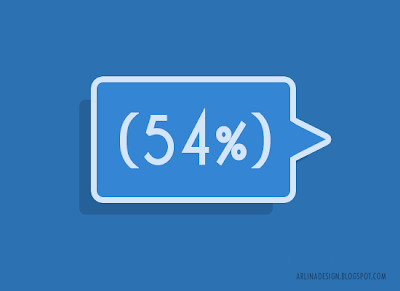
Menampilkan Persentase Pada Scrollbar Blog


Menampilkan Persentase Pada Scrollbar Blog - Agan Pernah mengunjungi blog orang lain lalu melihat persentase di sebelah kanan blog tersebut, bagaimana keren bukan, sebenarnya agan sendiri bisa membuat tampilan persentase scrollbar tersebut, 

Sebenarnya tampilan tersebut hanya membuat blog menjadi menarik saja, tapi bagi yang mau untuk memasang fitur ini admin punya solusinya, persentase yang dihasilkan dapat dimulai dari 0% sampai 100% loh tergantung seberapa banyak agan scroll kebawah, untuk pemasangannya anda bisa lihat tutorial dibawah ini

Cara Menampilkan Persentase Pada Scrollbar Blog

  • Pertama, simpan kode di bawah tepat di atas ]]></b:skin> atau </style>

#scroll {
display:none;
position:fixed;
top:0;
right:15px;
z-index:500;
padding:3px 8px;
background-color:#369fcf;
color:#fff;
border-radius:3px;
font-size:14px;
}
#scroll:after {
content: " ";
position: absolute;
top:50%;
right:-10px;
height:0;
width:0;
margin-top:-6px;
border:6px solid transparent;
border-left-color:#369fcf;
}


  • Setelah itu masukkan code dibawah ini dibawah code </head>
<div id='scroll'></div>
  • Simpan kode di bawah ini tepat di atas </body>


<script type='text/javascript'> //<![CDATA[ var scrollTimer = null; $(window).scroll(function() { var viewportHeight = $(this).height(), scrollbarHeight = viewportHeight / $(document).height() * viewportHeight, progress = $(this).scrollTop() / ($(document).height() - viewportHeight), distance = progress * (viewportHeight - scrollbarHeight) + scrollbarHeight / 2 - $('#scroll').height() / 2; $('#scroll') .css('top', distance) .text(' (' + Math.round(progress * 100) + '%)') .fadeIn(600); if (scrollTimer !== null) { clearTimeout(scrollTimer); } scrollTimer = setTimeout(function() { $('#scroll').fadeOut(600); }, 1000); }); //]]> </script>

Langkah Terakhir Save Template Anda Dan lihat Hasilnya :),,,
Itulah cara membuat persentase blog menggunakan jQuery Semoga Bermanfaat,

Sebagian artikel ini dikutip dari http://arlinadesign.blogspot.com/2014/10/memasang-persentase-pada-scrollbar.html
thumbnail

Cara Mendapatkan Backlink Berkualitas Dengan Mudah

Backlink


Cara Mendapatkan Backlink Dengan Mudah - Siapa yang tidak kenal yang namanya backlink, Backlink adalah suatu hubungan feedback antara situs, hubungan tersebut berupa alamat situs. Misal alamat situs "A" terdapat di alamat situs "B" atau begitu juga sebaliknya, sehingga jika pengunjung dari situs"A" melihat dan mengklik link tersebut maka ia akan diarahkan untuk mengunjungi situs "B", secara langsung situs "B" telah diuntungkan.

Trik yang admin bagikan kali ini adalah trik yang paling sederhana yaitu dengan menggunakan media BLOGWALKING, sebenarnya trik ini mudah dilaksanakan tapi belum tentu bisa berhasil hingga 100%, trik ini dengan kata lain bisa dibilang blog yang jalan jalan di blog seberang alias blog orang lain, oke langsung aja disimak tatacaranya,...

Blogwalking

  • Hal yang pertama yang harus anda cari adalah, Search di Google dengan kata kunci Judul Artikel Milik Sobat. Disini kita akan mencari kompetitor blog kita yang posisinya teratas.
Backlink berkualitas dengan Mudah
  • Buka artikel tersebut dan beri komentar, silahkan sobat berikan komentar dengan live link jika diperbolehkan oleh Admin blog. Ingat! Komentar yang sobat tulis harus dengan live link yang menuju ke artikel milik sobat dengan tema dan pembahasan yang sama (Relevan), jika tidak bertema sama justru akan menjadi "Low Quality Backlink" yang tentu saja tidak baik di mata search engine. Atau gunakan Name/URL jika tidak diperbolehkan menggunakan live link, selain itu Name/URL juga terkesan lebih sopan.
Bagaimana mudahkan caranya namun cara ini berhasil jika admin blog tersebut mengunjungi live link yang kita berikan, tapi ingat jangan terlalu sering menggunakan teknik LIVE LINK karena bisa dituduh SPAM Google. Selamat mencoba dan Semoga bermanfaat


Mungkin Agan Suka

Courtesy By http://mangtekno.blogspot.com/2014/02/cara-mudah-mendapatkan-backlink-berkualitas.html
thumbnail

Membuat Chop Slider Responsive Di Blog

Chop Slider Responsive

Dengan Widget Chop Slider Responsive ini, tampilannya bagus ketika diakses berbagai perangkat baik komputer, laptop, tablet, ataupun handphone.
Tentunya chop slider ini menggunakan jquery untuk menampilkan efek-efek yang lebih mengagumkan pada transisi atau pergantian gambarnya.


Bagi yang tertarik untuk mencobanya silahkan ikuti tutorial di bawah ini :

Kode CSS Silahkan sobat letakan di atas ]]></b:skin> atau </style>

/* CHOP SLIDER RESPONSIVE */ .wrapper{position:relative;margin:0 auto;width:100%;height:auto;padding:0;z-index:2;} .slide-background img{opacity:.5;width:100%;height:auto;z-index:1;margin-bottom:-4px} #slide-prev,#slide-next{padding:15px;bottom:10px;right:10px;position:absolute;z-index:4} #slide-prev{right:45px;background:#FFF url(https://blogger.googleusercontent.com/img/b/R29vZ2xl/AVvXsEjW75LuC-U4OtviLwH6xTUCdmRwzuXZG8CSk_lzXrrmb-t5oolmrpSZlb3j7YhoHpxp2iPINnMKafBf9YkDs_QvxDBDREO52MGfQAdrT8JyQ6OnUYsIF-qKH-TMwfph0rYXHYZbDydigJo/s1600/arrow_left.png) no-repeat center;z-index:4} #slide-next{right:10px;background:#FFF url(https://blogger.googleusercontent.com/img/b/R29vZ2xl/AVvXsEi8LB3lUUVl6xE8GKzwBs4j49QaxMwa81wNA9vny59LjrCKIgrokESwWWmTSZ7BTBbh1NPxn3MLNTFrycXoM5XAQSFPZaqEPU7OePYTowwF5CYOylE7CO9u5xXH0YyK4emgmr8sUMgU7Cs/s1600/arrow_right.png) no-repeat center;z-index:4} #slider{width:100%;height:auto;margin:0 auto;position:absolute;top:0;left:0;z-index:2;display:block} #slider img{width:100%;height:auto} .slide{display:none} .cs-activeSlide{display:block} .cs-activeSlide img{width:100%;height:auto;margin-bottom:-4px} .slide-descriptions{display:none} .caption{background:rgba(238,238,238,0.83);color:#333;display:none;padding:10px;position:absolute;width:30%;left:4%;top:5%;z-index:3;font:bold 16px/20px Arial,sans-serif}

Kode HTML

<div class='wrapper'> <a href='#' id='slide-next' title="Next"></a> <a href='#' id='slide-prev' title="Prev"></a> <div class='slide-background'> <img alt="background slider" height="300" width="600" src='https://blogger.googleusercontent.com/img/b/R29vZ2xl/AVvXsEgwF5zf0C41y0pxt_94ilPYcpymCKUhIAj8J4jXDvC61xQRLtRUExRaoeYdnocGEBR-zOyZQ_oOaY-EwQCDcPKXg8vE_STyMv7dUCRiNlMI7xXgb67VyNtF71mOPVrGSncTSHD8h8oAdU5T/s1600/Tulips.jpg' title="Background Slider"/></div> <div id='slider'> <div class='slide cs-activeSlide'><a href='#' title="Thumbnail 1"><img alt="thumbnail 1" height="300" width="600" src='https://blogger.googleusercontent.com/img/b/R29vZ2xl/AVvXsEgwF5zf0C41y0pxt_94ilPYcpymCKUhIAj8J4jXDvC61xQRLtRUExRaoeYdnocGEBR-zOyZQ_oOaY-EwQCDcPKXg8vE_STyMv7dUCRiNlMI7xXgb67VyNtF71mOPVrGSncTSHD8h8oAdU5T/s1600/Tulips.jpg' title="Thumbnail 1"/></a></div> <div class='slide'><a href='#' title="Thumbnail 2"><img alt="thumbnail 2" height="300" width="600" src='https://blogger.googleusercontent.com/img/b/R29vZ2xl/AVvXsEgj7hLsVnqT_ephGzo725LF1qENQNeTz_a7QJIPU3GHbfwSRwtx9PlwrFHZmfGAzyw5vNeaguFlbuTUTBbzoUCpM2sOPeOesIqRJLn3ib592twGfzKWlRxZg__QIiTkDCG-rey1gjHo4jA-/s1600/Chrysanthemum.jpg' title="Thumnail 2"/></a></div> <div class='slide'><a href='#' title="Thumbnail 3"><img alt="thumbnail 3" height="300" width="600" src='https://blogger.googleusercontent.com/img/b/R29vZ2xl/AVvXsEgeDaTEEc6BKg-jJA8WqaKjUWuVJUYBn6XvGcw1XV3C38WrXe7ntAWb0MZAm9bhgVf_G3J8LobEajYmD1YM0UxwOiAnrAM9LvMtlcvKDDLsn4SKNbtywMv99jQ6s5_r9cSNECGT9sxSTzto/s1600/Desert.jpg' title="Thumbnail 3"/></a></div> <div class='slide'><a href='#' title="Thumbnail 4"><img alt="thumbnail 4" height="300" width="600" src='https://blogger.googleusercontent.com/img/b/R29vZ2xl/AVvXsEgKEPSvDJSDhd3Y1T5mfj2szgDmPjWUiUsbA5oT5E42nAGS4WpD11LSnEZLViGIgH5VYmyzK-R-vNTr5eTK1v_37d8lb6qZwEvMTt3-l_1SEX9XusbcDjeF2-MZaXBYij0_087o5WUEIrqJ/s1600/Hydrangeas.jpg' title="Thumbnail 4"/></a></div> </div> <div class='slide-descriptions'> <div class='sl-descr'>The Walking Dead Season 2 Episode 2 PC Games Full Version</div> <div class='sl-descr'>Free Download Call Of Juarez The Gunslinger Pc Games Highly Compressed</div> <div class='sl-descr'>The Walking Dead Season 2 Episode 2 PC Games Full Version</div> <div class='sl-descr'>Download Prototype 2 Highly Compressed Full Version</div> </div> <div class='caption'></div> </div><div style='clear:both'></div>

Kode Javascript

<script type="text/javascript" src="http://yourjavascript.com/47151141530/jquery-chopslider-2-2-0.js"></script> <script type="text/javascript" src="http://yourjavascript.com/11061142943/jquery-cstransitions-1-2.js"></script> <script> jQuery(function(){ $("#slider").chopSlider({ slide : ".slide", nextTrigger : "a#slide-next", prevTrigger : "a#slide-prev", hideTriggers : true, sliderPagination : ".slider-pagination", useCaptions : true, everyCaptionIn : ".sl-descr", showCaptionIn : ".caption", captionTransform : "scale(0) translate(-600px,0px) rotate(45deg)", autoplay : true, autoplayDelay : 3000, t3D : csTransitions['3DFlips']['random'], t2D : [ csTransitions['multi']['random'], csTransitions['vertical']['random'] ], noCSS3 : csTransitions['noCSS3']['random'], mobile : csTransitions['mobile']['random'], onStart: function(){}, onEnd: function(){} }) }) </script>Image pada <div class='slide-background'> adalah gambar background untuk slidernya agar ketinggianwrapper tetap terjaga, silahkan gunakan pakai gambar apa saja.


Silahkan ganti URL gambar dengan URL gambar yang ingin Anda tampilkan, dan silahkan sesuaikan alt dan title tag-nya, begitu pun dengan tinggi dan lebarnya. Sebagai saran, gunakan dimensi gambar (lebar dan tinggi) yang sama untuk semua gambarnya, begitu pun dengan gambar background slider-nya.


Untuk deskripsi gambar pada <div class='slide-descriptions'> ini, deskripsi paling atas adalah untuk deskripsi gambar pertama, begitu seterusnya.

Artikel Dikutip Dari http://blanter-forever.blogspot.com/2014/10/membuat-widget-chop-slider-responsive-di-blog.html
thumbnail

Membuat Floating Social Bookmark Dengan Efek Easing

Membuat Floating Social Bookmark Dengan Efek Easing - Kali ini kita akan membahas Membuat Floating Social Bookmark dan ada bonusnya, yaitu bonus tambahan Efek Easing, widget ini dibuat oleh Mas Kolis, ini adalah widget floating atau biasa disebut melayang dengan tambahan jquery library dan efek Easing tentu saja dengan penggunaan image yang lebih sedikit (hanya satu).

Floating Social Bookmark

Dengan menggunakan Jquery, jika agan meletakkan kursor pada salah satu icon social bookmark, dia akan keluar perlahan-lahan, lebih lembut seperti putri Solo yang baru keluar dari keraton, itu karena efek easing yang ada pada jquery-ui.min. Berikut langkah pembuatannya :
  • Masuk ke blogger
  • Lalu ke Template > Edit HTML
  • Letakkan kode css ini diatas ]]></b:skin>
.social-buttons {
    position: fixed;
    top: 130px;
    width: 45px;
    z-index: 9999;
}
.button-left {
    left: 0;
}
.button-right {
    right: 0;
}
.social-buttons #twitter-btn .social-icon,
.social-buttons #facebook-btn .social-icon,
.social-buttons #google-btn .social-icon,
.social-buttons #rss-btn .social-icon,
.social-buttons #pinterest-btn .social-icon,
.social-buttons #youtube-btn .social-icon {
    background-color: #33353B;
    background-image: url(http://1.bp.blogspot.com/-KOzIiYFlBAk/UUmLwwZSs-I/AAAAAAAAAnA/h6G772N3cpI/s1600/mas-icons.png);
}
.button-left #facebook-btn span {
    background-position: right 10px;
}
.button-left #twitter-btn span {
    background-position: right -35px;
}
.button-left #google-btn span {
    background-position: right -127px;
}
.button-left #rss-btn span {
    background-position: right -80px;
}
.button-left #pinterest-btn span {
    background-position: 11px -177px;
}
.button-left #youtube-btn span {
    background-position: 11px -223px;
}
.button-right #facebook-btn span {
    background-position: 12px 10px;
}
.button-right #twitter-btn span {
    background-position: 11px -35px;
}
.button-right #google-btn span {
    background-position: 10px -127px;
}
.button-right #rss-btn span {
    background-position: 11px -80px;
}
.button-right #pinterest-btn span {
    background-position: 11px -177px;
}
.button-right #youtube-btn span {
    background-position: 11px -223px;
}
.social-buttons #facebook-btn:hover .social-icon {
    background-color: #3B5998;
}
.social-buttons #twitter-btn:hover .social-icon {
    background-color: #62BDB2;
}
.social-buttons #google-btn:hover .social-icon {
    background-color: #DB4A39;
}
.social-buttons #rss-btn:hover .social-icon {
    background-color: #FF8B0F;
}
.social-buttons #pinterest-btn:hover .social-icon {
    background-color: #D43638;
}
.social-buttons #youtube-btn:hover .social-icon {
    background-color: #C4302B;
}
.social-buttons a:hover .social-text {
    display: block;
}
.button-left .social-icon {
    -moz-transition: background-color 0.4s ease-in 0s;
    -webkit-transition: background-color 0.4s ease-in 0s;
    background-repeat: no-repeat;
    display: block;
    float: left;
    height: 43px;
    margin-bottom: 2px;
    width: 43px;
}
.button-left .social-text {
    display: none;
    float: right;
    font-size: 1em;
    font-weight: bold;
    margin: 11px 40px 11px 0px;
    white-space: nowrap;
}
.button-right .social-icon {
    -moz-transition: background-color 0.4s ease-in 0s;
    -webkit-transition: background-color 0.4s ease-in 0s;
    background-repeat: no-repeat;
    display: block;
    float: right;
    height: 43px;
    margin-bottom: 2px;
    width: 43px;
}
.button-right .social-text {
    display: none;
    float: left;
    font-size: 80%;
    font-weight: bold;
    margin: 11px 0 11px 40px;
    white-space: nowrap;
}
.social-buttons .social-text {
    color: #FFFFFF;
}
  • Sekarang letakkan kode jQuery ini diatas </head>
<script src='http://ajax.googleapis.com/ajax/libs/jquery/1.8.3/jquery.min.js' type='text/javascript'/><script src='http://ajax.googleapis.com/ajax/libs/jqueryui/1.9.2/jquery-ui.min.js' type='text/javascript'/>
<script>
    $(window).load(function(){
        $(&#39;.social-buttons .social-icon&#39;).mouseenter(function(){
            $(this).stop();
            $(this).animate({width:&#39;160&#39;}, 500, &#39;easeOutBounce&#39;,function(){});
        });
        $(&#39;.social-buttons .social-icon&#39;).mouseleave(function(){
            $(this).stop();
            $(this).animate({width:&#39;43&#39;}, 500, &#39;easeOutBounce&#39;,function(){});
        });
    });
</script>
Untuk jQuery yang warna biru diatas, jika pada template agan sudah terpasang, ditinggalkan saja.
  • Selanjutnya meletakkan kode pemanggilan untuk widgetnya, letakkan diatas </body>
<div class='social-buttons button-right hidden-phone hidden-tablet'>
<a class='itemsocial' href='https://www.facebook.com/your FB' id='facebook-btn' target='_blank'><span class='social-icon'><span class='social-text'>Follow via Facebook</span></span></a>
<a class='itemsocial' href='https://twitter.com/your twitter' id='twitter-btn' target='_blank'><span class='social-icon'><span class='social-text'>Follow via Twitter</span></span></a>
<a class='itemsocial' href='https://plus.google.com/your G+' id='google-btn' target='_blank'><span class='social-icon'><span class='social-text'>Follow via Google</span></span></a>
<a class='itemsocial' href='http://pinterest.com/your ID' id='pinterest-btn' target='_blank'><span class='social-icon'>
<span class='social-text'>Follow via Pinterest</span></span></a>
<a class='itemsocial' href='https://www.youtube.com/user/your ID' id='youtube-btn' target='_blank'><span class='social-icon'><span class='social-text'>Follow via Youtube</span></span></a>
<a class='itemsocial' href='http://feeds.feedburner.com/your feed' id='rss-btn' target='_blank'><span class='social-icon'><span class='social-text'>Follow via RSS</span></span></a>
</div>
ganti tulisan yang berwarna biru dengan ID akun agan
  • Terakhir, klik Simpan Template
Itu dia tentang Cara Membuat Floating Social Bookmark Dengan Efek Easing, jika ada pertanyaan jangan sungkan untuk berkomentar, Semoga Bermanfaat.

Artikel Ini Dikutip Dari : http://blogsiryan.blogspot.com/2014/09/membuat-floating-social-bookmark-efek-easing.html
thumbnail

Responsive Simple Tooltip Untuk Semua Elemen

Cara Memasang Tooltip Responsive di Blog dengan jQuery. -
Assalamu'alaikum Para Pengunjung Blog Hamzah Fansyuri 14 untuk kali ini admin mau bagi tips dari blog sebelah yaitu blog kang rian, oke langsung aja disimak tutorialnya...

Tooltip pada Paragraph atau tag <p> :
Lorem Ipsum is simply dummy text of the printing and typesetting industry. Lorem Ipsum has been the industry's standard dummy text ever since the 1500s, when an unknown printer took a galley of type and scrambled it to make a type specimen book.

Tooltip pada Gambar atau pada tag <img> :


Tooltip pada Link atau pada tag anchor text <a> :
Kang Rian [on Blogger!] - Tutorial Blogger & Tips Trik Blogging!

Cara Pemasangan :

  • Langkah-1 : Pastikan sobat sudah memasang jQuery Library, versi berapapun itu. jika belum silahkan simpan script external dibawah ini tepat sebelum code </head> pada halaman Edit Template :
<!-- Library jQuery --> <script src='//ajax.googleapis.com/ajax/libs/jquery/1.7.2/jquery.min.js' type='text/javascript'/>
Catatan : Pemasangan jQuery dalam Blog hanya boleh 1x saja, jika lebih dari 1 maka Efek-efek yang mengandalkan fungsi jQuery tidak akan berfungsi.
  • Langkah-2 : Simpan kode CSS di bawah ini tepat di atas tag </head> :
#tooltip { text-align: center; color: #fff; background: #111; position: absolute; z-index: 100; padding: 15px; border-radius: 3px; } #tooltip:after /* triangle decoration */ { width: 0; height: 0; border-left: 10px solid transparent; border-right: 10px solid transparent; border-top: 10px solid #111; content: ''; position: absolute; left: 50%; bottom: -10px; margin-left: -10px; } #tooltip.top:after { border-top-color: transparent; border-bottom: 10px solid #111; top: -20px; bottom: auto; } #tooltip.left:after { left: 10px; margin: 0; } #tooltip.right:after { right: 10px; left: auto; margin: 0; }
Catatan : Silahkan desain secantik mungkin kode CSS Responsive Tooltip di atas.

  • Langkah 3 - Simpan kode JavaScript di bawah ini, tepat di atas tag </body> :
<script> //<![CDATA[ // Pengaturan Tooltip akan otomatis di pasang pada tag tertentu ( Setting di Bawah ini ) : $("a").addClass("tooltip"); $("img").addClass("tooltip"); $("p").addClass("tooltip"); // Responsive Tooltip Minify JS $(function(){var targets=$("[class~=tooltip]"),target=false,tooltip=false,title=false;targets.bind("mouseenter",function(){target=$(this);tip=target.attr("title");tooltip=$('<div id="tooltip"></div>');if(!tip||tip==""){return false}target.removeAttr("title");tooltip.css("opacity",0).html(tip).appendTo("body");var init_tooltip=function(){if($(window).width()<tooltip.outerWidth()*1.5){tooltip.css("max-width",$(window).width()/2)}else{tooltip.css("max-width",340)}var pos_left=target.offset().left+(target.outerWidth()/2)-(tooltip.outerWidth()/2),pos_top=target.offset().top-tooltip.outerHeight()-20;if(pos_left<0){pos_left=target.offset().left+target.outerWidth()/2-20;tooltip.addClass("left")}else{tooltip.removeClass("left")}if(pos_left+tooltip.outerWidth()>$(window).width()){pos_left=target.offset().left-tooltip.outerWidth()+target.outerWidth()/2+20;tooltip.addClass("right")}else{tooltip.removeClass("right")}if(pos_top<0){var pos_top=target.offset().top+target.outerHeight();tooltip.addClass("top")}else{tooltip.removeClass("top")}tooltip.css({left:pos_left,top:pos_top}).animate({top:"+=10",opacity:1},50)};init_tooltip();$(window).resize(init_tooltip);var remove_tooltip=function(){tooltip.animate({top:"-=10",opacity:0},50,function(){$(this).remove()});target.attr("title",tip)};target.bind("mouseleave",remove_tooltip);tooltip.bind("click",remove_tooltip)})}); //]]> </script>
Cara Pemasangan ke HTML?Dikarenakan Responsive Tooltip ini menggunakan jQuery Library, maka saya menambahkan fungsi ".addClass" pada ke 3 tag html yaitu "P" , "IMG" , dan "A" ( Paragraph, Image, dan Anchor Text ).

Jadi sobat gak perlu bingung cara pakai plugin responsive tooltip ini, sobat hanya cukup menggunakan property title="Judul" seperti biasa-nya. dan Plugin Responsive Tooltip ini akan muncul dengan sendirinya.

Sekian postingan saya kali ini, tentang Bagaimana Cara Memasang Tooltip Responsive dengan jQuery dan CSS di Blog?, jika ada pertanyaan, silahkan diskusikan melalui kotak komentar dibawah ini, terima kasih.

Source By : http://blog.kangrian.com/2014/06/Responsive-Tooltip-di-Blog-Dengan-jQuery.html
thumbnail

Membuat Halaman Google Search Engine

Google Search Engine

Cara menambahkan fungsi Google Search Engine atau Google Custom Search di blog. Mungin sobat bertanya, untuk apa memakai Google Search Engine, kan semua blog sudah punya Halaman Search masing-masing. Nah keuntungannya adalah, Halaman GSE ini linknya redrect dari google ke blog sobat, dan mungkin blog sobat bisa cepat mendapatkan Google PageRank.
  • Sobat yang ingin mencoba menambahkan GSE pada search box yang sudah ada di blog Sobat.
  • Langkah Pertama
  • Silahkan Sobat masuk DI SINI dan silahkan login dengan akun Google Sobat.
Google Search Engine
  • Langkah Kedua
Silahkan klik tombol "Add" untuk mulai membuat Google Search Engin untuk blog Sobat


Google Search Engine.

  • Langkah Ketiga
Kemudian pada halaman yang tersedia silahkan tambahkan url blog Anda tanpa "http" seperti tertera pada contohnya. Kemudian beri nama untuk Search Engine blog Anda pada kotak di bawahnya, setelah itu silahkan klik tombol "Create".


Google Search Engine
  • Langkah Keempat
Kemudian pada halaman selanjutnya silahkan klik tombol "Control Panel"


Google Search Engine
  • Langkah Kelima
Pada halaman selanjutnya pada menu "Setup" silahkan klik tombol "Search engine ID" dan silahkan copy search engine ID blog Anda ke notepad.


Google Search Engine

  • Langkah Keenam
Silahkan klik menu "Look And Feel" di kiri atas dan pada option "Layout" silahkan pilih "Results only" kemudian klik tombol "Save & Get Code"


Google Search Engine

  • Langkah Ketujuh

Pada halaman berikutnya silahkan copy kode yang disediakan dan silahkan buat postingan baru pada Page Statis (halaman statis) blog Sobat dan paste kode tersebut pada editor HTML, silahkan beri title untuk halaman tersebut misalnya "Blog Sobat Search Results" kemudian publish postingan tersebut dan catat URL postingan statisnya.


Google Search Engine


Perhatikan kode di bawah ini
<form id='searchform' action='/search' method='get' target='_blank'>
Silakan ganti kode di atas menjadi seperti di bawah ini
<form id='searchform' action='URL POSTINGAN STATIS PADA LANGKAH KETUJUH' target='_blank'>


Silahkan ganti URL POSTINGAN STATIS PADA LANGKAH KETUJUH dengan URL page statis untuk Search Results yang Anda buat pada langkah ketujuh tadi.

Kemudian tambahkan kode di bawah ini setelah kode tadi

<input type='hidden' name='cx' value='partner-pub-KODE SEARCH ENGINE ID DARI LANGKAH KELIMA' /> <input type='hidden' name='cof' value='FORID:10' /> <input type='hidden' name='ie' value='ISO-8859-1' />

Silahkan ganti KODE SEARCH ENGINE ID DARI LANGKAH KELIMA dengan kode search engine ID yang Sobat peroleh dari langkah kelima di atas.

Mungkin itu saja tutorial kali ini jika ingin tahu lebih lanjut silahkan sobat lihat sumber post ini.


Courtesy : http://blanter-forever.blogspot.com/2014/09/membuat-halaman-google-search-engine.html
thumbnail

Cara Menghapus Postingan Yang Benar

Cara Menghapus Postingan Yang Benar - Beberapa di antara kita pernah menghapus artikel hanya melalui Dashbord Blogger dan langsung mengklik "Hapus" pada posting. Apakah Posting tersebut akan terhapus begitu saja?
Jawabannya adalah BENAR! Posting tersebut akan terhapus di post Blogger sobat, tetapi pernahkah sobat berfikir, Apakah artikel sobat telah benar - benar terhapus dari Search Engine?
Jawabannya adalah TIDAK! kenapa begitu, karena menghapus Posting Yang Benar Pada Blog yaitu melalui webmaster tool. Karena Standard untuk menghapus artikel yang baik dan benar seperti yang sobat ketahui jika posting sobat sudah terindeks dan masuk dalam SERP kemudian sobat hanya menghapus secara biasa melalui dashboard blogger, hal yang sangat sepele ini dapat menyebabkan Broken Link, Error Crawl, dan 404 Not Foundyang membuat blog sobat semakin tidak SEO Friendly dan menyebabkan Bounce Rate semakin tinggi..
Berikut ini tips yg bisa saya bagikan..

  • Login ke Google Webmaster Tools
  • Pilih Blog sobat yg ingin di hapus Postingannya.
  • Pada Sidebar Kiri klik Google Indeks Hapus URL

  • Klik Buat Permintaan Penghapusan Baru - Terus


Selanjutnya sobat akan di alihkan ke Halaman seperti di Bawah ini
Alasan : Pilih hapus laman dari hasil penelusuran dan cach
Langkah terakhir klik kirim permintaan, tunggu 1X24 jam untuk Google menghapus url dari hasil penelusuran dan cache.

Mungkin seperti itu saja tips yg bisa saya bagikan hari ini mengenai Cara Menghapus Posting Blog yang Benardan Semoga bermanfaat..


Courtesy By : http://the-anarchyta.blogspot.com/2014/08/cara-menghapus-posting-blog-yang-benar.html
thumbnail

Share Image Post Dengan Crosspost Sharing Widgets

Share Image Post Dengan Crosspost Sharing Widgets - Assalamu'alaikum para bloggers, untuk kali ini admin mau share artikel bisa dibilang udah banyak yang membuat artikel seperti ini, untuk kali ini kita akan membahas Sharing Gambar dengan crosspost, crosspost ini merupakan widget yang dikeluarkan oleh pinterest, selain tombol share langsung artikel sekarang pinterest juga mengeluarkan tombol share pada gambar artikel, mau liat screen shootnya langsung aja dibawah gan...


Untuk menggunakannya agan cuma harus mendekatkan cursor kepada bagian gambar alias hover gambar.
Agan Tertarik mencobar Crosspost Sharing Widgets. kalau tertarik langsung aja ikuti tuturial dibawah ini

Membuat Crosspost Sharing Widgets

  • Seperti biasa Login dulu ke blogger
  • Lalu Masuk Ke Bagian Template dan letakkan kode dibawah ini tepat diatas kode </head> atay </body>

<script type="text/javascript">(function(features){var d=document,s=d.createElement('script');s.src='http://widget.symphonytools.com/widget/js/symphony.js';s.type='text/javascript';s.async='true';s.onload=s.onreadystatechange=function(){var rs=this.readyState;if (!rs || /loaded|complete/.test(rs)) try{symphony.init(features);}catch(e){}};var sc=d.getElementsByTagName('script')[0];sc.parentNode.insertBefore(s,sc);})();</script>

  •  Simpan Template dan langsung Aja dicoba.
Oke itulah artikel yang kali ini admin share, semoga bermanfaat.. Bye
Sumber : http://www.kompiajaib.com/2014/07/sharing-image-post-dengan-crosspost.html
thumbnail

Menampilkan Pesan Pada Jam Khusus

Menampilkan Pesan Pada Jam TertentuPernah terpikirkan untuk menampilkan pesan pada jam tertentu (Time Message) pada blog kita? tentu saja ya, Ada kalanya ketika sedang tidak online kita ingin memberikan pesan kepada pengunjung mengenai keadaan / mengingatkan waktu saat ini misalkan, "Selamat pagi, Selamat beraktifitas!" atau "Jangan lupa ya sekarang pukul 13.00 jadi acara kumpul Blogger akan dimulai" atau sebagai alarm plus pesan pengingat berguna. Ini adalah obat kekecewaanku setelah kemarin gagal menerapkan Countdown Timer Hari Raya yg di akibatkan kurangnya syncron antara Javascript yg satu dengan yg lainnya.. 

Menampilkan pesan pada jam tertentu atau Time Message tentu saja sangat membantu, disisi lain pengunjung juga akan mengetahui informasi apa yang ingin kita sampaikan pada jam berikutnya tanpa harus online sekedar menulis pesan. Selain menambah nilai plus berupa pesan singkat, blog kita juga tentu saja terlihat berbeda . Ok ikuti terus tutorial ini untuk cara pemasangan kodenya:
Nah jika sobat tertarik untuk menerapkannya di blog sobat. Silahkan ikuti langkahnya berikut ini.
  • Pada Dashboard Klik Tata Letak >> Add a Gadget >> HTML/Javascript.
  • Kemudian Copy paste  kode berikut ini dan untuk judul dikosongkan saja:

  1. <script type='text/javascript'>
  2. var now = new Date();
  3. var hours = now.getHours();
  4. // Jam 4 Sore - 6 Sore
  5. if (hours >= 16 && hours <= 18){
  6. document.write("Selamat menantikan berbuka Puasa");
  7. // Jam 7 Malam - 9 Malam
  8. } else if (hours >= 19 && hours <= 21){
  9. document.write("Selamat menjalankan Sholat Tarawih");
  10. // Jam 10 Malam - 2 Dini Hari
  11. } else if (hours >= 22 || hours <= 2){
  12. document.write("Kok belum tidur? udah malam bro..");
  13. // Jam 2 Dini Hari - 4 Dini Hari
  14. } else if (hours >= 2 && hours <= 4){
  15. document.write("Sahur! Sahur! Sahur!");
  16. // Jam 5 Pagi - 8 Pagi
  17. } else if (hours >= 5 && hours <= 8){
  18. document.write("Selamat pagi, semoga puasanya Lancar..");
  19. // Jam 9 Pagi - 3 Sore
  20. } else if (hours >= 9 && hours <= 15){
  21. document.write("Selamat menunaikan ibadah puasa, semoga amal ibadah kita di terima di sisi Allah SWT.");
  22. }
  23. </script>

Tinggal ditambah dan di modifikasi ya untuk jam yang lain, kalo masih bingung bisa tanya lagi  untuk yg saya garis bawahi adalah pesannya.. Untuk mencobanya tanpa menunggu waktu tertentu bisa dengan merubah jam yg ada di Laptop atau PC kalian..

Selamat mencoba, Happy blogging  semoga bermanfaat..

Ups Ketinggalan : Anda Juga bisa menambahkan Efek seperti Marque atau yang lainnya
Sumber : http://the-anarchyta.blogspot.com/2014/07/menampilkan-pesan-pada-jam-tertentu.html
thumbnail

Mendesain Halaman 404 Page Not Found Di Blog

404: Error

Halaman 404 memang sudah tidak asing lagi bagi blogger baik dari kalangan newbie seperti admin maupun yang sudah master, fungsi darihalaman 404 ini adalah untuk memberitahu kepada para pengunjung bahwa postingan yang akan dilihat telah dihapus atau telah diubah urlnya. Di halaman 404 Error Not Found juga ditampilkan tombol untuk pergi ke halaman utama dan kotak pencarian yang sangat berfungsi untuk memudahkan para pengunjung mencari apa yang diinginkannya


Pembuatan Halaman 404 pada Blog

  • Masuk ke akun blogger
  • Pilih menu Template lalu pilih Edit HTML
  • Masukkan kode meta tag berikut tepat dibawah kode <head>
<b:if cond='data:blog.pageType == &quot;index&quot;'>
    <title><data:blog.pageTitle/></title>
<b:else/>
    <b:if cond='data:blog.pageType == &quot;error_page&quot;'>
        <title>404: Page Not Found ~ <data:blog.title/></title>
    <b:else/>
        <title><data:blog.pageName/> ~ <data:blog.title/></title>
    </b:if>
</b:if>

Fungsi Dari Kode diatas adalah memberikan title tag jika muncul halaman 404.
  • Lalu masukkan kode CSS berikut diatas kode ]]></b:skin> atau </style>
/*Desain Halaman 404 Error Not Found
----------------------------------------------- */
#error-page {
background-color:#e9e9e9;
position:fixed !important;
position:absolute;
text-align:center;
top:0;
right:0;
bottom:0;
left:0;
z-index:99999;
}
#error-inner {
margin:11% auto;
}
#error-inner .box-404 {
width:200px;
height:200px;
background:#21afa4;
color:#fff;
font-size:80px;
line-height:200px;
border-radius:10px;
margin:0 auto 50px;
position:relative;
}
#error-inner .box-404::after {
content:&quot; &quot;;
width:0;
height:0;
bottom:-8px;
border-color:#21afa4 transparent transparent;
border-style:solid;
border-width:9px 9px 0;
position:absolute;
left:47%;
}
#error-inner h1 {
text-transform:uppercase;
}
#search-box{position:relative;width:350px;margin:10px auto}
#cse-search-box{height:30px;border-radius:2px;background-color:#fff;overflow:hidden;border:1px solid #bbb}
#search-text{font-size:12px;color:#ddd;border-width:0;background:transparent}
#search-box input[type=&quot;text&quot;]{width:85%;padding:5px 20px 12px 0;color:#666;outline:none}
#search-button{position:absolute;top:0;right:0;height:32px;width:20px;margin-top:10px;font-size:14px;color:#fff;text-align:center;line-height:0;border-width:0;background:url(https://blogger.googleusercontent.com/img/b/R29vZ2xl/AVvXsEjm5lwf2sgUG419YW3ThxDQ7Q4Dfi9mNj1lEjpXN9iV0E0FleLw_LBfpFQhJQWC4N9UEwiw9NdKII1PRJK836-FgnBucIOrfoqFnJJbLLYnl9DNseHNtIcby1PnBTP5QklrvgImNqVCUeA/s200/search-c.png) no-repeat;cursor:pointer}
#error-inner p {
line-height:0.7em;
font-size:15px;
}
Untuk kode ini fungsinya adalah memberikan effek warna dan lain lain, agan juda bisa mengedit style 
  • Masukkan juga kode berikut diatas kode </body>
<b:if cond='data:blog.pageType == &quot;error_page&quot;'>
        <div id='error-page'>
          <div id='error-inner'>
            <div class='box-404'>404</div>
           <h1>Halaman tidak ditemukan</h1>
            <p>Kemungkinan halaman telah dihapus, atau Anda salah menulis URL</p>
            <p>Kembali ke <a expr:href='data:blog.homepageUrl'><data:blog.title/></a></p>
            <div id='search-box'>
          <form action='/search' id='cse-search-box' method='get'>
            <input id='search-text' name='q' onblur='if(this.value==&apos;&apos;)this.value=this.defaultValue;' onfocus='if(this.value==this.defaultValue)this.value=&apos;&apos;' type='text' value='Cari di sini ...'/>
            <button id='search-button' type='submit'/>
          </form>
        </div>
          </div>
        </div>
    </b:if>
Untuk Kode Diatas Agan bisa merubah kata - katanya
  • Terakhir klik Simpan Template
Oke Sampai disini dulu artikel admin kali ini tentang Mendesain Halaman 404 Page Not Found Di Blog  sekarang admin mau pamit kalau ada pertanyaan langsung dikomentari aja
thumbnail

Membuat Efek Loading Ala Blog Kang Ismet

Efek Loading

Membuat Efek Loading Ala Blog Kang Ismet, Assalamu'alaikum Para Pengunjung Blog Hamzah Fansyuri 14™ kali ini admin mau bagikan tutorial tentang cara membuat animasi loading,
Para Bloggers pasti ingin membuat pengunjug blog menjadi nyaman dengan tampilan blog, selain membuat tampilan blog menjadi nyaman agan juga pasti tidak ingin membuat pengunjung blog menjadi bosan, oleh karena itu sekarang admin Hamzah Fansyuri 14™ mau bagi tutorial Membuat Efek Loading Pada Blog. Upps Hampir lupa hanya mengingatkan walaupun tutorial kali ini adalah menambah css sekaligus javascript tapi tenang ini tidak menambah beban loading blog. Oke langsung aja kita pasang animasi loadingnya.


Membuat Animasi Loading Di Blog

Langkah Pertama : Buka Blogger > Template > Edit HTML
Langkah Kedua : Masukan kode CSS di bawah ini tepat di atas ]]></b:skin> atau </style>

/* ---ANIMATION LOADING--- */
#page-loader {
position:fixed !important;
position:absolute;
top:0;
right:0;
bottom:0;
left:0;
z-index:9999;
background:#000 url(&#39;https://blogger.googleusercontent.com/img/b/R29vZ2xl/AVvXsEhPANNzgb1FlCvULcCJkDqf_iXxJyHgjuLmEfdBfSLRFv5cEzttysKWtgvsZRFmvcp7oA2KpzeO70xC73q7509vQxqwk-DSZ5qSeVY1lkwNGjJRF9sAvmHzr3iDWvbm4d7UHDQce-JQ6Ag/s200/load6.gif&#39;) no-repeat 50% 50%;
color:white;
padding:1em 1.2em;
display:none;
}

Langkah Ketiga : Pasang jQuery pada blog anda, Untuk pemasangan jQuerynya bisa dilihat Di Artikel Admin Tentang Pemasangan jQuery Pada Blog. Atau Bisa Ikuti cara dibaah ini


Masukan kode di bawah ini tepat di atas </head>


<script src='https://ajax.googleapis.com/ajax/libs/jquery/1.8.3/jquery.min.js' type='text/javascript'/>
NB: Kalau Template Blog Sudah Aa Jquery Jangan Dipasang 


Langkah Keempat : Masukan kode di bawah ini tepat di atas </body>
<script type='text/javascript'>
//<![CDATA[
// Menyisipkan markup tabir animasi
$(document.body).append('<div id="page-loader"></div>');
// Saat halaman aktif terpicu untuk berpindah/keluar menuju halaman lain...
$(window).on("beforeunload", function() {
// ... tampilkan tabir animasi dengan efek `.fadeIn()`
$('#page-loader').fadeIn(1000).delay(6000).fadeOut(1000);
});
//]]>
Langkah Terakhir : Simpan template sobat...
Itu hanya script sederhana dan agan masih bisa memodifikasi antara lain gambar animasi loadingnya, durasi loadingnya dan masih banyak lagi yang bisa dikembangkan dari code diatas.
Sekarang admin mau pamit, kalau ada pertanyaan atau ada yang mau request tutorial langsung aja komentar insaallah admin bisa menjawab pertanyaan agan.